获取 PuTTY
Windows SSH 工具组合

PuTTY

适用于 Windows、Linux 与 macOS 的开源 SSH/Telnet 终端

PuTTY — Windows SSH 客户端

获取安装程序

当前发行版

零费用 · Windows MSI · Linux 与 macOS 软件包

PuTTY 是一款开源终端仿真与网络工具,支持交互式 SSH、Telnet、串口会话以及原始 TCP。Windows 版 MSI 会一并安装 putty.exeputtygen.exepscp.exepsftp.exeplink.exepageant.exe 等可执行文件。部署步骤、首次 SSH 登录与 PuTTYgen 基础操作请参阅本站 快速入门

主要亮点

在远程运维与日常开发场景里,PuTTY 常被选用的原因包括以下几点。

稳定的远程连接:

  • 兼容 SSH-2、SSH-1、Telnet、rlogin、串口与原始 TCP 等多种会话类型。
  • 可配置加密套件、验证主机密钥,并在环境允许时启用 X11 转发。

会话与显示:

  • 可保存具名会话:主机、端口、协议、窗口大小与配色方案。
  • 终端仿真高度可配置:字体、配色与滚动缓冲均可按需求调整。

配套工具:

  • PuTTYgen 可生成 RSA、DSA、ECDSA、Ed25519 等密钥(.ppk 及格式转换)。
  • PSCPPSFTP 用于文件传输;Plink 便于脚本化调用;Pageant 作为 SSH 认证代理。

跨平台可用:

  • 提供官方 Windows 构建;Linux 可通过发行版软件包安装(例如 putty-tools);macOS 可通过 Homebrew、MacPorts 等方式安装。

技术备忘

汇总 Windows 下 PuTTY 的常见配置路径、包管理器安装示例,以及首次握手时的核对清单。点击复制即可粘贴到文档或终端。

Windows 注册表(会话与主机密钥)

在 Windows 上,PuTTY 将配置写入 HKEY_CURRENT_USER\Software\SimonTatham\PuTTY:已保存会话位于 Sessions;已信任的 SSH 主机密钥位于 SshHostKeys。若通过命令提示符查看,请保持只读并谨慎处理。

Windows 注册表中的 PuTTY 路径

HKEY_CURRENT_USER\Software\SimonTatham\PuTTY
HKEY_CURRENT_USER\Software\SimonTatham\PuTTY\Sessions
HKEY_CURRENT_USER\Software\SimonTatham\PuTTY\SshHostKeys

REM Example: export subtree for backup (adjust path)
reg export "HKCU\Software\SimonTatham\PuTTY" putty-settings.reg /y

类 Unix 数据目录

在 Linux 及其他类 Unix 移植版本中,PuTTY 一般将运行数据存放在 ~/.putty(目录结构可能因移植实现与版本而略有差异)。

常用路径(Linux / Unix)

~/.putty/
# Example: list PuTTY data directory
ls -la ~/.putty/

包管理器安装样例

可复制的一键安装命令

# Debian / Ubuntu (client + PuTTYgen CLI)
sudo apt update && sudo apt install -y putty putty-tools
# Windows Package Manager (when available in your catalog)
winget install PuTTY.PuTTY

PuTTY 组件可执行文件(Windows MSI)

安装完成后常见程序文件

putty.exe      — SSH/Telnet/serial client
puttygen.exe   — key generator
pscp.exe       — SCP file copy
psftp.exe      — SFTP client
plink.exe      — command-line Plink
pageant.exe    — SSH authentication agent
puttytel.exe   — Telnet-only client

首次连接检查清单

确认主机名或 IP、端口(SSH 默认 22)以及所选协议无误。首次建立连接时,请将主机密钥指纹与管理员或官方公开信息对照。私钥应设置 passphrase,并仅在可信终端上使用 Pageant 或按需启用代理转发。

PuTTY SSH 连接流程(参考)

Open PuTTY → enter Host Name
→ Port 22, Connection type SSH
→ Session: save profile (optional)
→ Open → accept host key if verified
→ Log in (password or key)

建议优先从 PuTTY 官方项目获取构建,并核对公开发布的校验值。若通过镜像或应用商店分发渠道获取,请在条件允许时验证签名。SSH 密钥操作建议参阅 PuTTYgen 专题页。

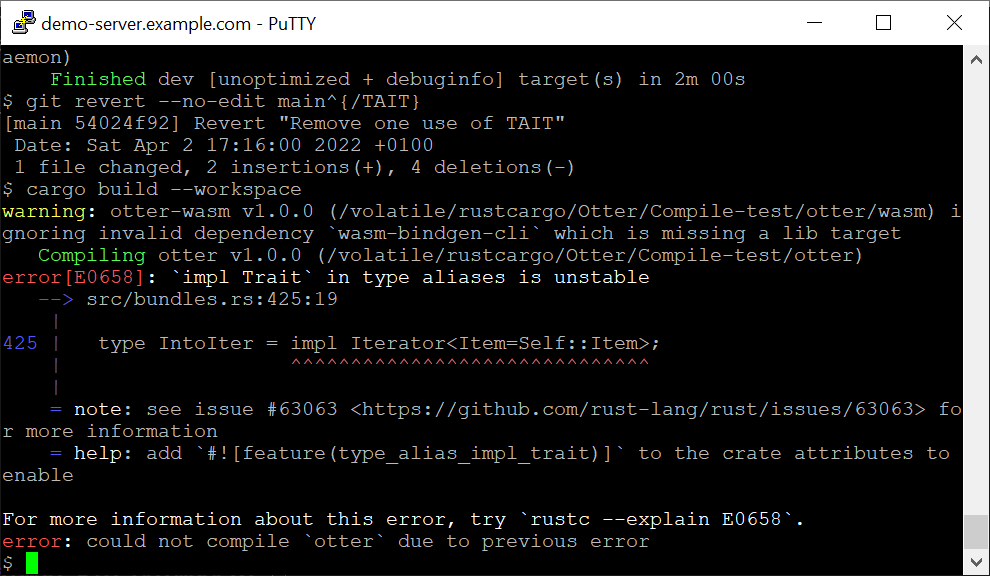
界面截图

单击缩略图可放大浏览,并使用左右方向键切换: